本文是我在 2026 年 5 月搭建 cf-pages-guide.pages.dev 的完整过程记录,包含所有命令、项目结构说明和实际截图,任何人都可以按步骤复现。
背景:为什么选 Cloudflare Pages
作为一个写了 10 年代码的全栈工程师,我试过 GitHub Pages、Vercel、Netlify、自建 Nginx……每个平台都有它的适用场景。但最近几年我的个人项目和副业站点基本都迁到了 Cloudflare Pages,原因很简单:
- 免费套餐无带宽上限:Vercel/Netlify 超量后开始计费,Cloudflare 不限带宽
- 全球 300+ 边缘节点:国内、海外访问都快,不用额外配 CDN
- wrangler CLI 一条命令部署:不需要在控制台点来点去
- Pages Functions:静态站也能跑边缘函数,用来做 API 代理、鉴权等
最终效果
部署完成后,你将得到一个 *.pages.dev 的公开地址,效果如下:


技术栈
| 层次 | 工具 | 说明 |
|---|---|---|
| 框架 | Astro | 零 JS 默认输出,构建极快 |
| 部署 | Cloudflare Pages | 全球边缘 CDN,免费无限带宽 |
| CLI | Wrangler | Cloudflare 官方 CLI,一条命令部署 |
| 语言 | TypeScript | Astro 原生支持 |
项目结构详解
cf-pages-guide/
├── src/
│   ├── pages/                  ← 每个文件自动映射为一个路由
│   │   ├── index.astro         ← 首页  /
│   │   └── blog/               ← 博客目录
│   │       └── deploy-astro-to-cloudflare-pages.md   ← 本文  /blog/deploy-astro-to-cloudflare-pages
│   └── layouts/
│       └── BlogLayout.astro    ← 博客通用布局(导航 + 文章容器)
├── public/                     ← 静态资源,原样复制到 dist/
│   ├── avatar.jpg
│   └── screenshots/            ← 博客截图
├── dist/                       ← npm run build 后生成,这是真正要部署的目录
│   ├── index.html
│   ├── blog/
│   │   └── deploy-astro-to-cloudflare-pages/index.html
│   └── screenshots/
├── astro.config.mjs            ← Astro 配置(output: static)
├── package.json
└── tsconfig.json
关键原则:
src/pages/下的.astro和.md文件自动成为页面,目录结构就是 URL 结构public/下的文件不经过处理,直接出现在dist/根目录- 只有
dist/这个目录会被部署到 Cloudflare,其他目录都是开发时用的
第一步:创建 Astro 项目
npm create astro@latest cf-pages-guide -- \
  --template minimal \
  --typescript strict \
  --no-git

cd cf-pages-guide
npm install
minimal 模板只包含最基础的结构,适合从头构建:
src/pages/index.astro ← 唯一的起点第二步:开发首页
Astro 文件(.astro)分为两部分:
---
// 1. Frontmatter(服务端执行,相当于 Props 和数据准备)
const title = "Hello Cloudflare Pages";
const features = [
  { icon: "⚡", title: "全球边缘", desc: "300+ 城市节点" },
  // ...
];
---

<!-- 2. HTML 模板(可直接用 JS 表达式) -->
<html>
  <body>
    <h1>{title}</h1>
    {features.map(f => <div>{f.icon} {f.title}</div>)}
  </body>
</html>
Astro 默认是 零 JavaScript 输出——构建时把所有逻辑执行完,生成纯 HTML/CSS,加载极快。
第三步:构建项目
npm run build输出在 dist/ 目录。构建日志如下:
17:46:20 [build] Building static entrypoints...
17:46:20 [vite] ✓ built in 305ms
17:46:20 [build] 1 page(s) built in 426ms
17:46:20 [build] Complete!
整个构建不到 0.5 秒,这是 Astro 静态模式的优势。
第四步:Cloudflare 控制台准备
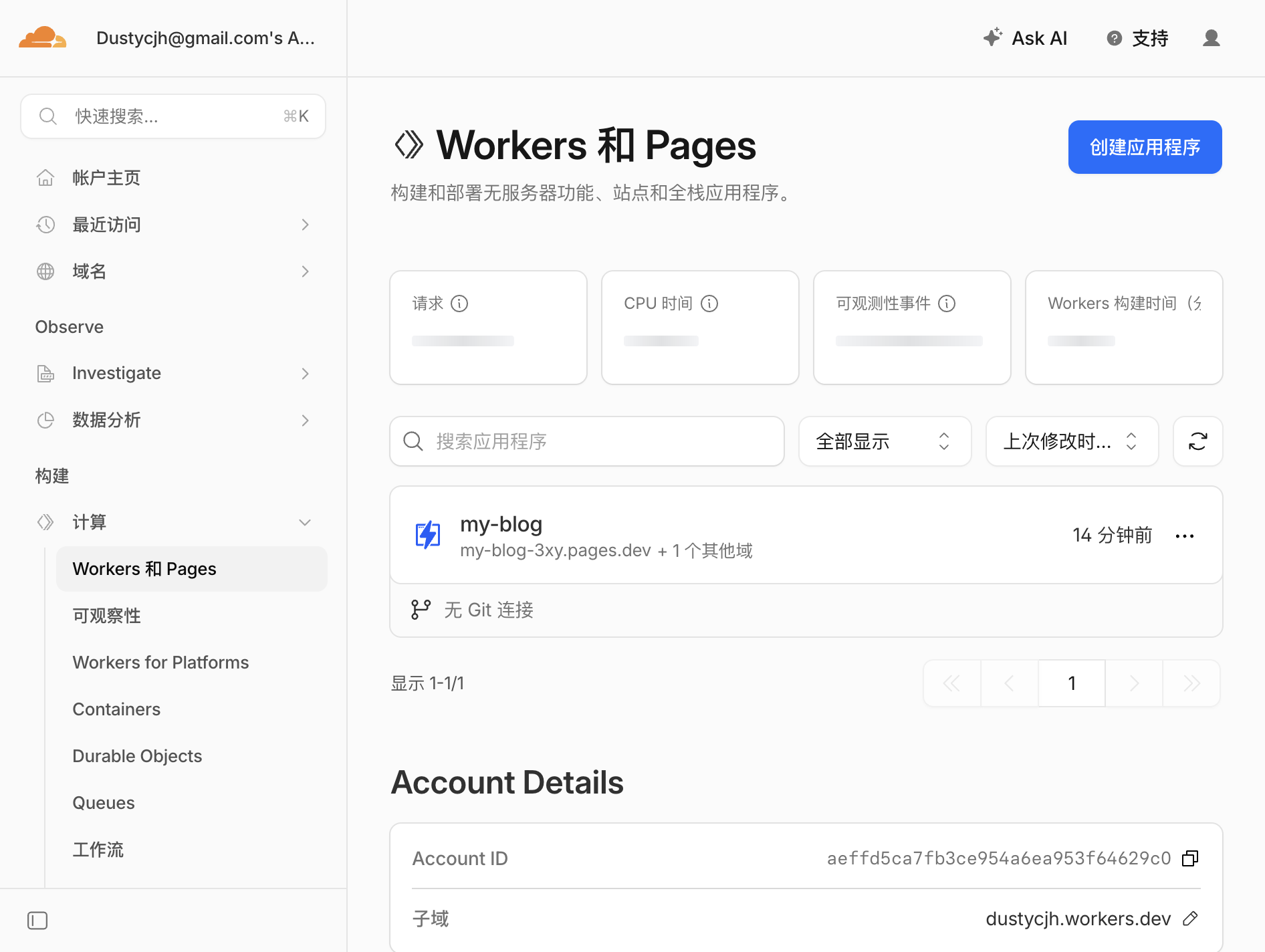
打开 Cloudflare Dashboard,进入 Workers 和 Pages 页面:
右上角点击 创建应用程序,选择 Upload your static files:
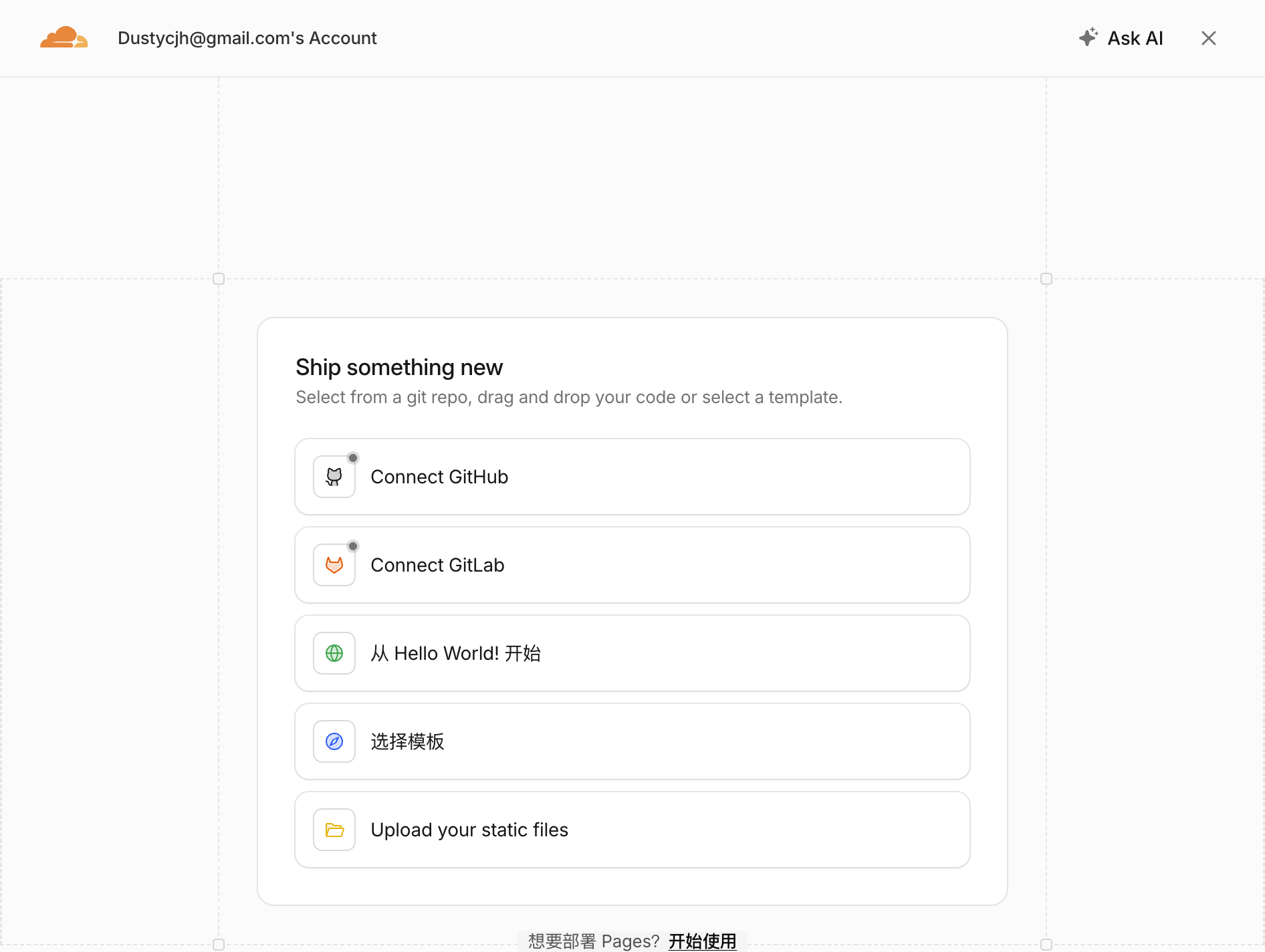

不过,我们不用手动上传——用 Wrangler CLI 更高效。
第五步:用 Wrangler CLI 部署
5.1 确认登录状态
wrangler whoami输出应该包含你的账号邮箱和账户 ID:
👋 You are logged in with an OAuth Token, associated with the email dustycjh@gmail.com.
┌──────────────────────────────┬──────────────────────────────────┐
│ Account Name                 │ Account ID                       │
├──────────────────────────────┼──────────────────────────────────┤
│ Dustycjh@gmail.com's Account │ aeffd5ca7fb3ce954a6ea953f64629c0 │
└──────────────────────────────┴──────────────────────────────────┘
如果没有登录,先执行:
wrangler login5.2 创建 Pages 项目(首次)
wrangler pages project create cf-pages-guide --production-branch main这会在你的 Cloudflare 账户下注册一个新项目,输出:
✨ Successfully created the 'cf-pages-guide' project.
It will be available at https://cf-pages-guide.pages.dev/ once you create your first deployment.项目名决定了子域名:cf-pages-guide → cf-pages-guide.pages.dev
5.3 部署
wrangler pages deploy dist --project-name cf-pages-guide --branch main终端输出:
Uploading... (0/5)
Uploading... (2/5)
Uploading... (5/5)
✨ Success! Uploaded 5 files (4.12 sec)

🌎 Deploying...
✨ Deployment complete! Take a peek over at https://4e6ce60e.cf-pages-guide.pages.dev
这里有两个 URL:
https://4e6ce60e.cf-pages-guide.pages.dev— 本次部署的快照地址(每次部署唯一)https://cf-pages-guide.pages.dev— 生产域名(始终指向最新main分支部署)
第六步:验证线上效果
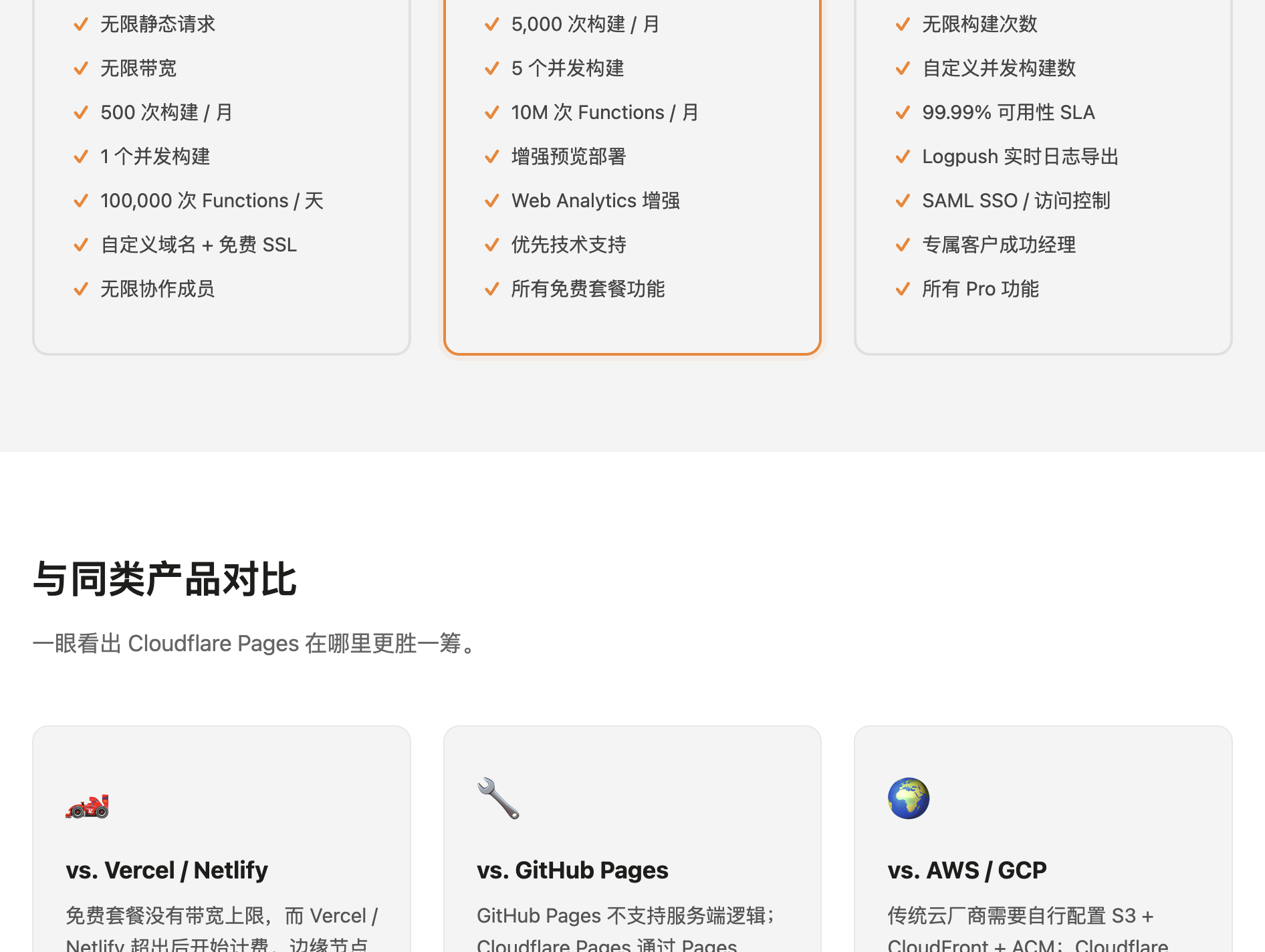
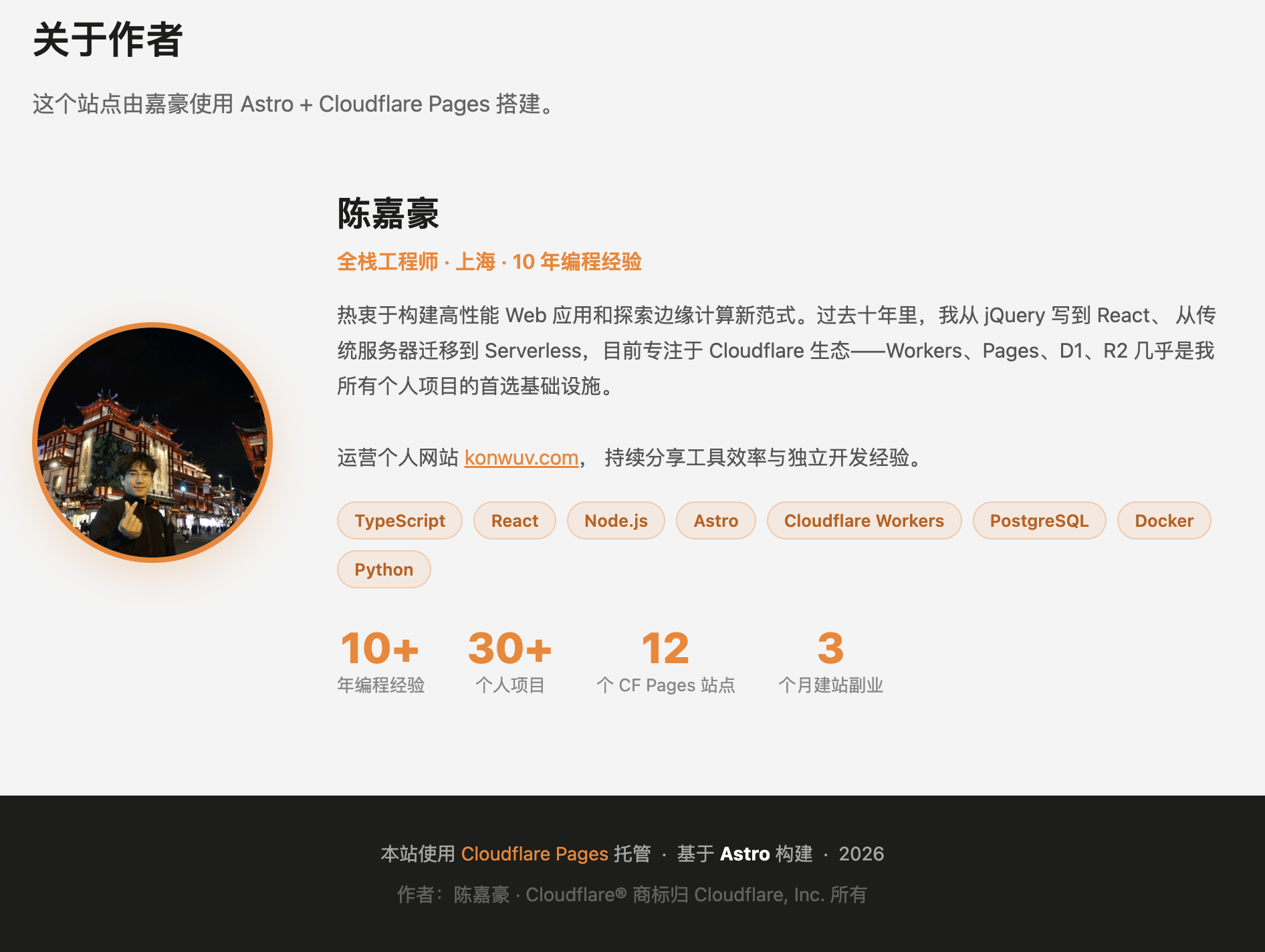
访问 https://cf-pages-guide.pages.dev,完整站点效果:
后续更新流程
每次修改内容后,只需 3 条命令:
# 1. 修改 src/ 下的 .astro 或 .md 文件

# 2. 重新构建
npm run build

# 3. 一键部署
wrangler pages deploy dist --project-name cf-pages-guide --branch main
添加新博客文章
在 src/pages/blog/ 下新建一个 .md 文件即可:
touch src/pages/blog/my-new-post.md文件顶部加 frontmatter:
---
title: "文章标题"
date: 2026-06-01
author: 陈嘉豪
layout: ../../layouts/BlogLayout.astro
---

正文内容...
Astro 会自动把它编译为 /blog/my-new-post 路由。
常见问题
Q:项目名能改吗?
项目一旦创建,名字不能在控制台改。如果要换名字,需要删掉旧项目重新 project create,域名也会相应变化。
Q:怎么绑定自己的域名?
在 Cloudflare Pages 控制台 → 项目设置 → Custom Domains,填入你的域名,前提是该域名也在 Cloudflare 管理(NS 已迁移)。证书自动签发,几分钟生效。
Q:静态站需要 @astrojs/cloudflare adapter 吗?
不需要。output: 'static'(默认)直接输出纯 HTML/CSS/JS,没有服务端逻辑,不需要任何 adapter。只有开启 SSR(output: 'server')时才需要 @astrojs/cloudflare。
Q:dist/ 目录要提交到 Git 吗?
不需要,也不建议。把 dist/ 加入 .gitignore,每次本地构建后用 wrangler 部署即可。
总结
整个流程从零到上线:
| 步骤 | 耗时 |
|---|---|
| 创建 Astro 项目 | ~30 秒 |
| 开发首页内容 | ~20 分钟 |
npm run build | ~0.5 秒 |
wrangler project create | ~5 秒 |
wrangler pages deploy | ~10 秒 |
| 合计 | < 25 分钟 |
Cloudflare Pages 的核心优势在于:把”构建、托管、CDN、SSL、域名绑定”这五件事合并成一套工具,而且免费套餐对个人项目几乎没有限制。作为独立开发者,这是目前性价比最高的静态站托管方案。
作者:陈嘉豪 · 上海 · 2026 年 5 月 本站源码托管在 Cloudflare Pages,所有部署操作均通过 wrangler CLI 完成。